







 お店で受け取る
(送料無料)

 配送する

納期目安:
11月16日頃のお届け予定です。
決済方法が、クレジット、代金引換の場合に限ります。その他の決済方法の場合はこちらをご確認ください。
※土・日・祝日の注文の場合や在庫状況によって、商品のお届けにお時間をいただく場合がございます。

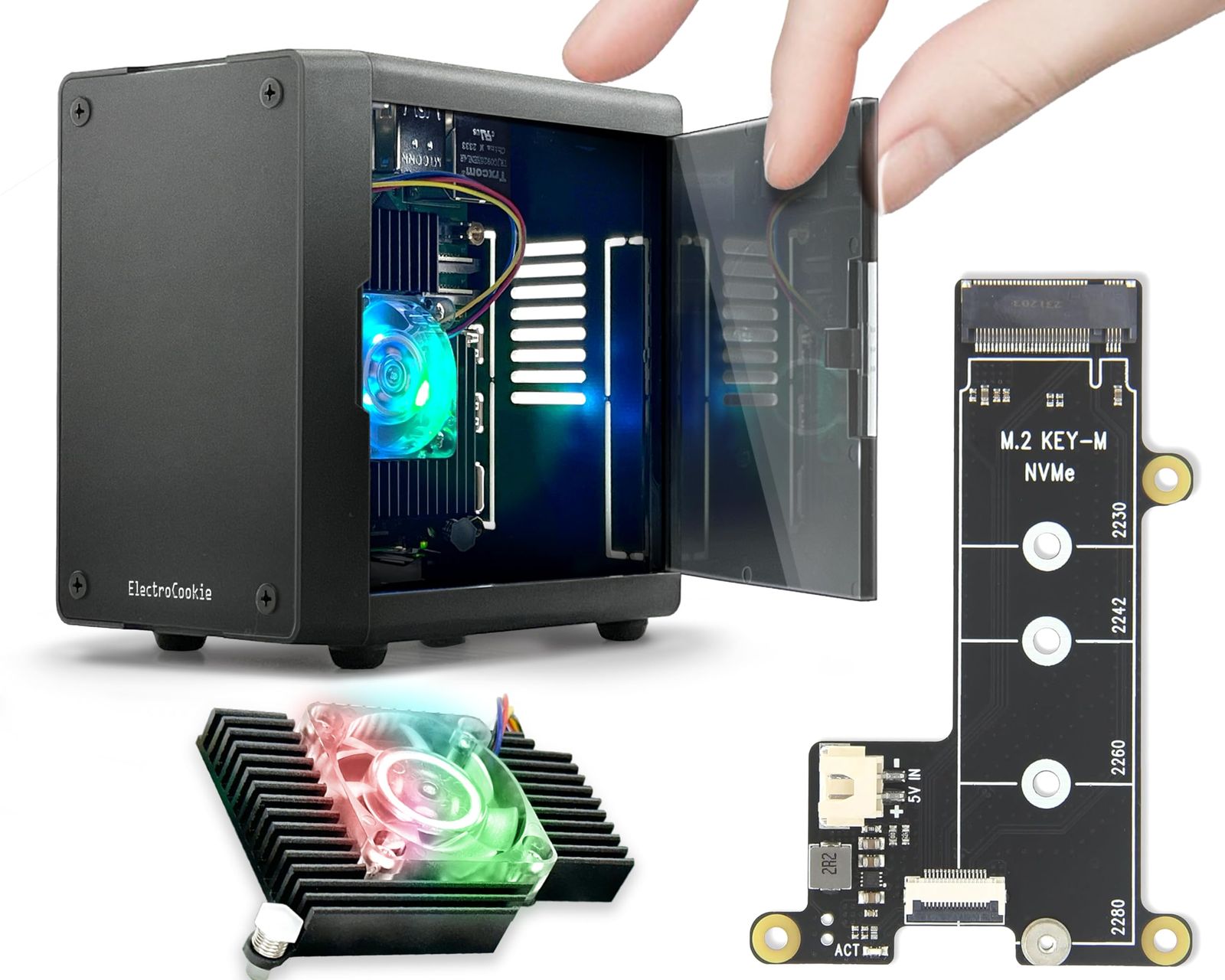
ElectroCookie Raspberry Pi 5用Mini PCケースM.2 NVMe SSD PCIe HATとアクティブRGBライティングクーラー付き(ブラックケース+ M.2 HAT[X1001])の詳細情報
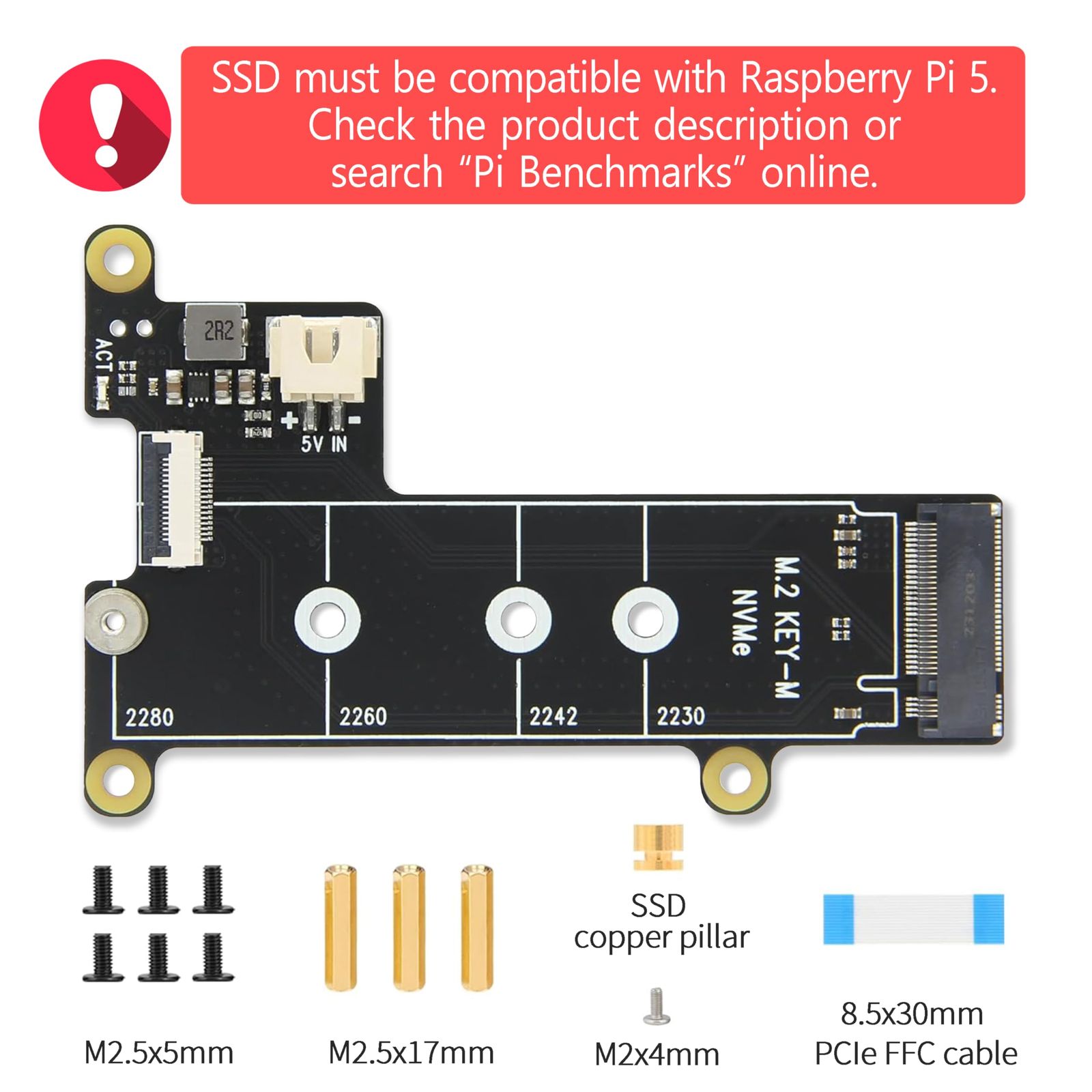
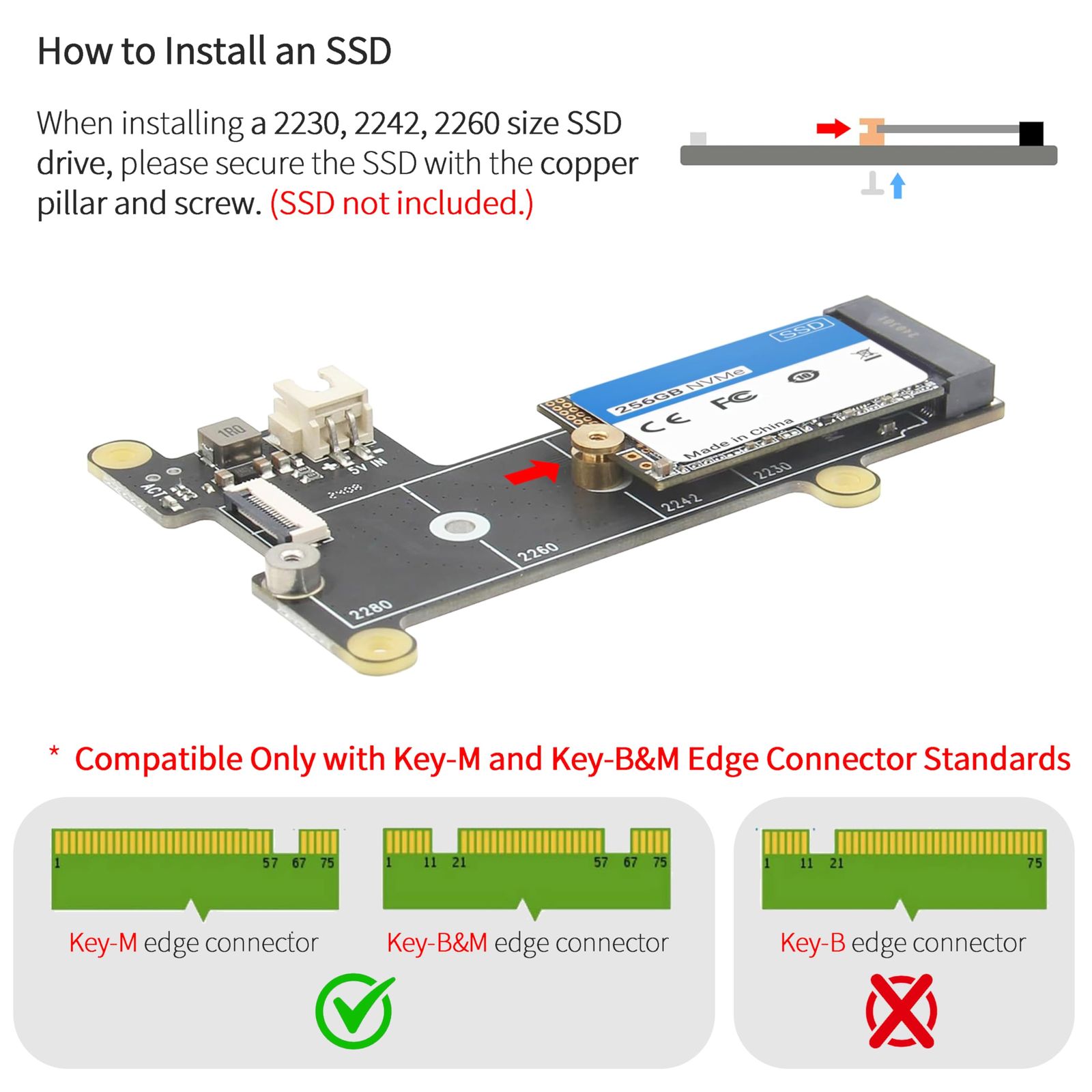
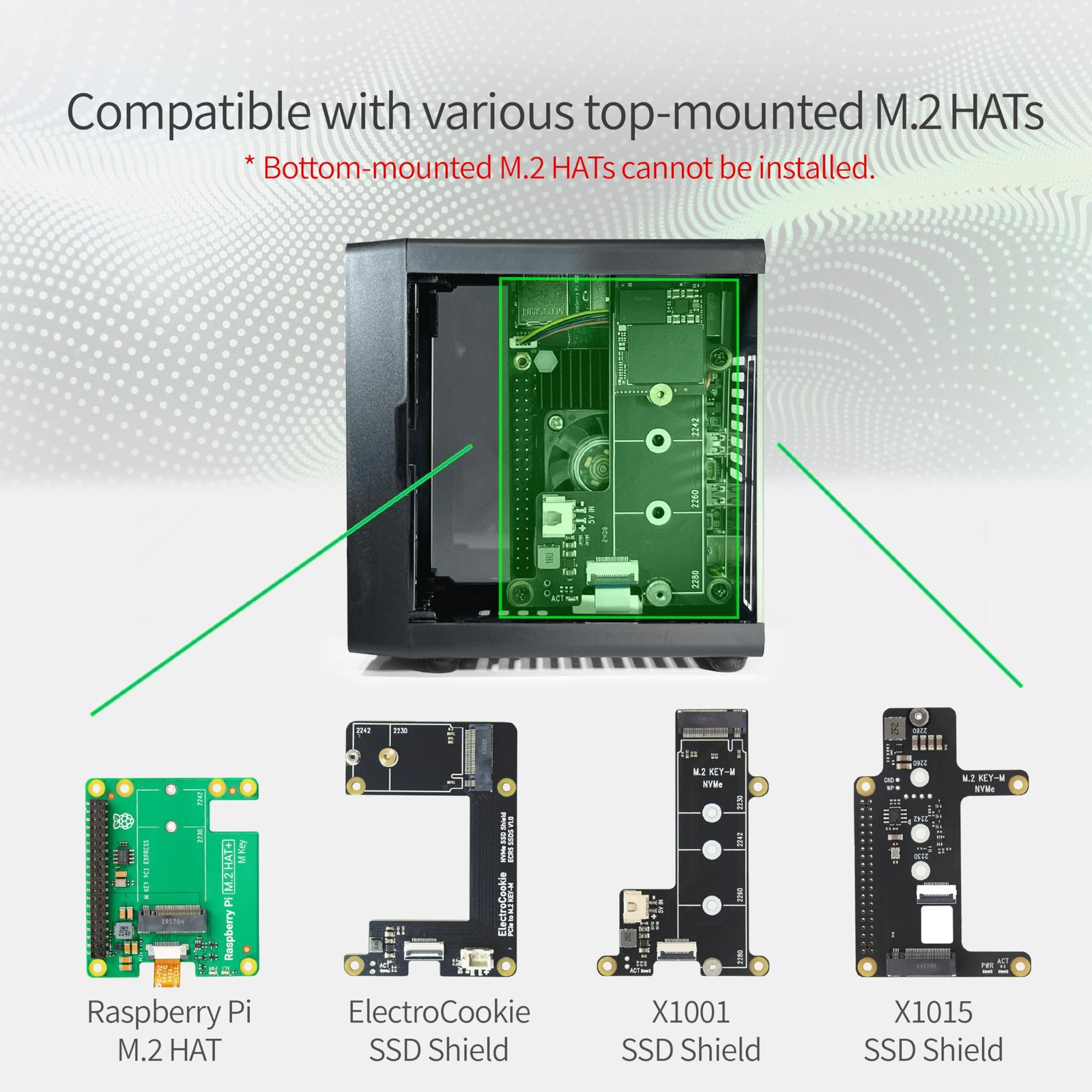
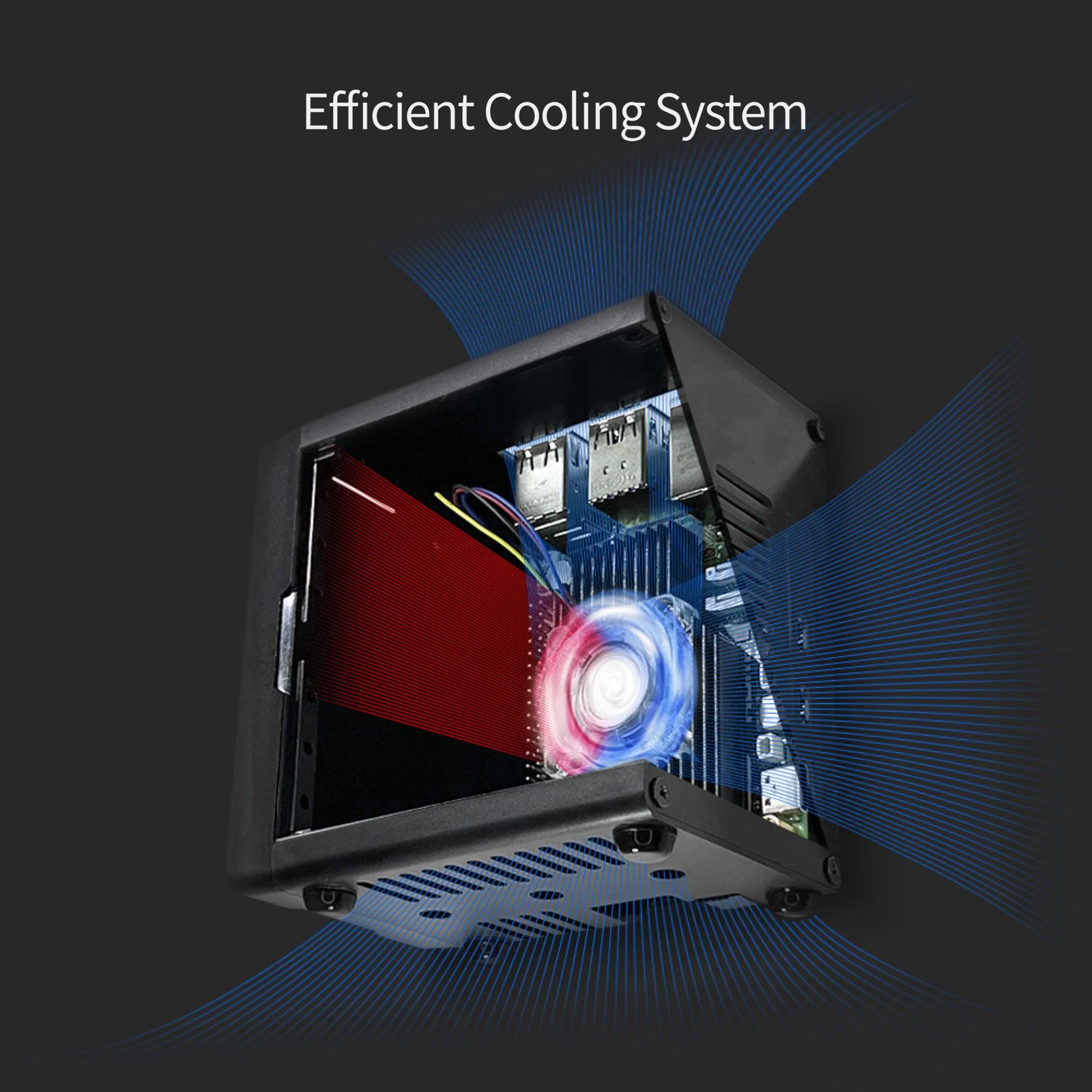
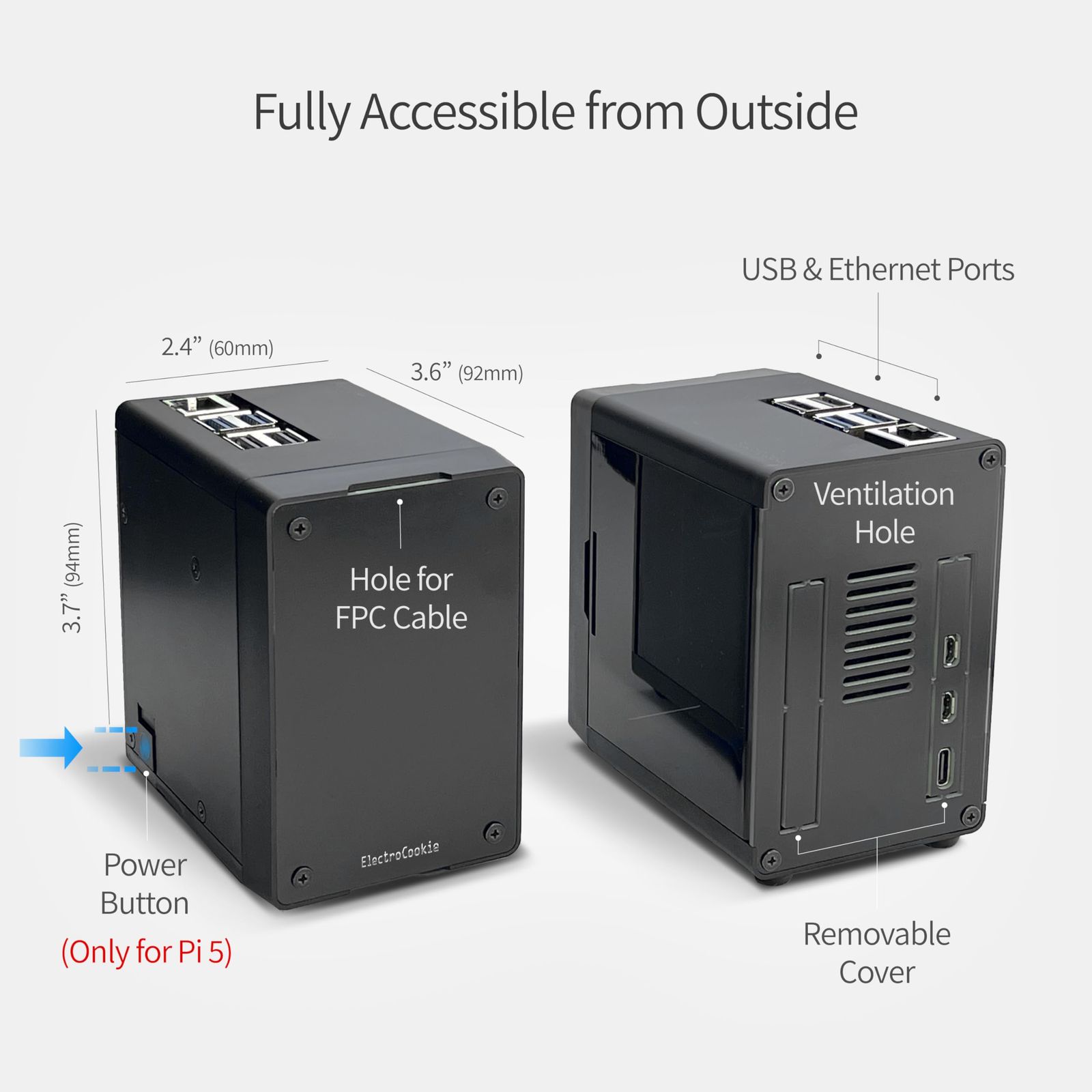
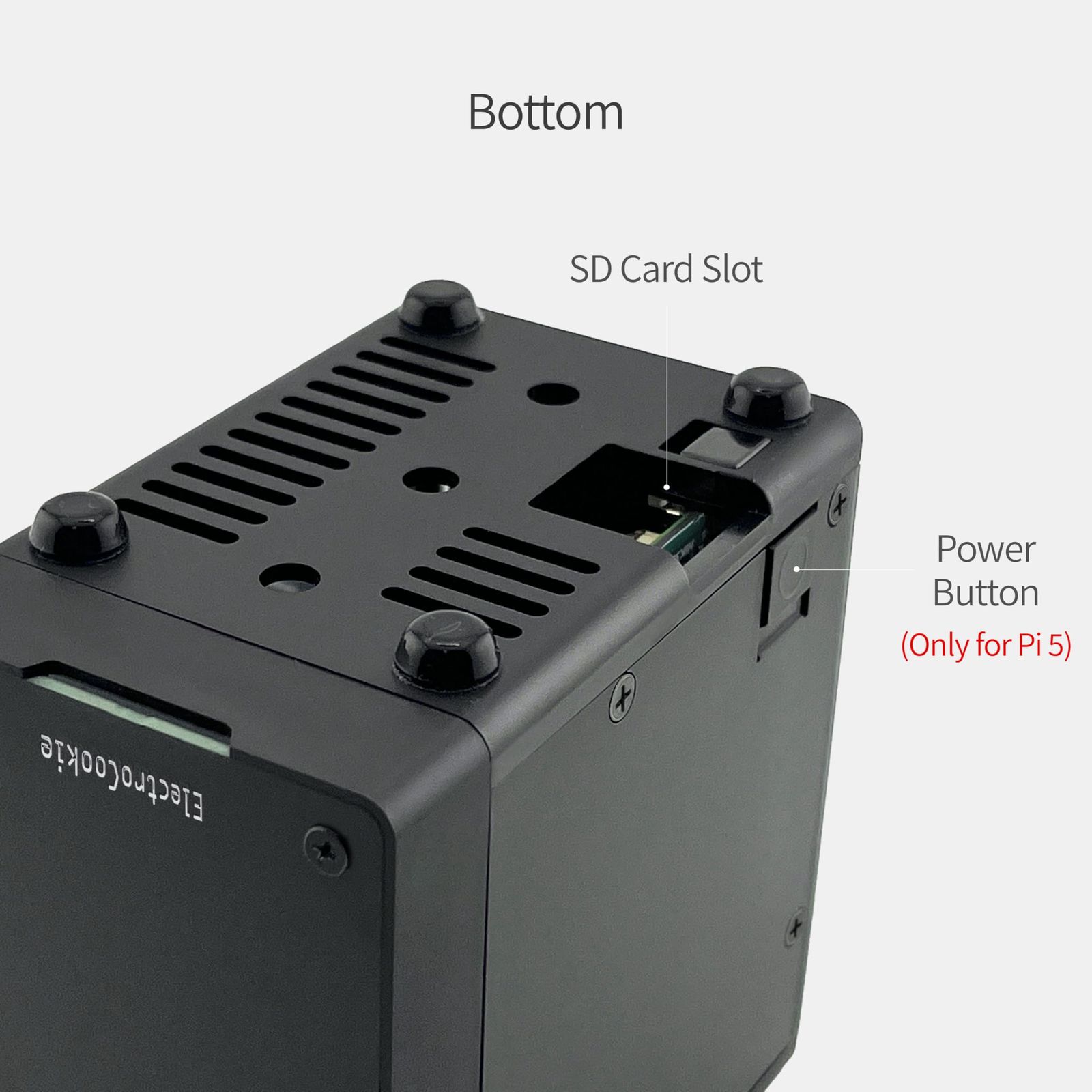
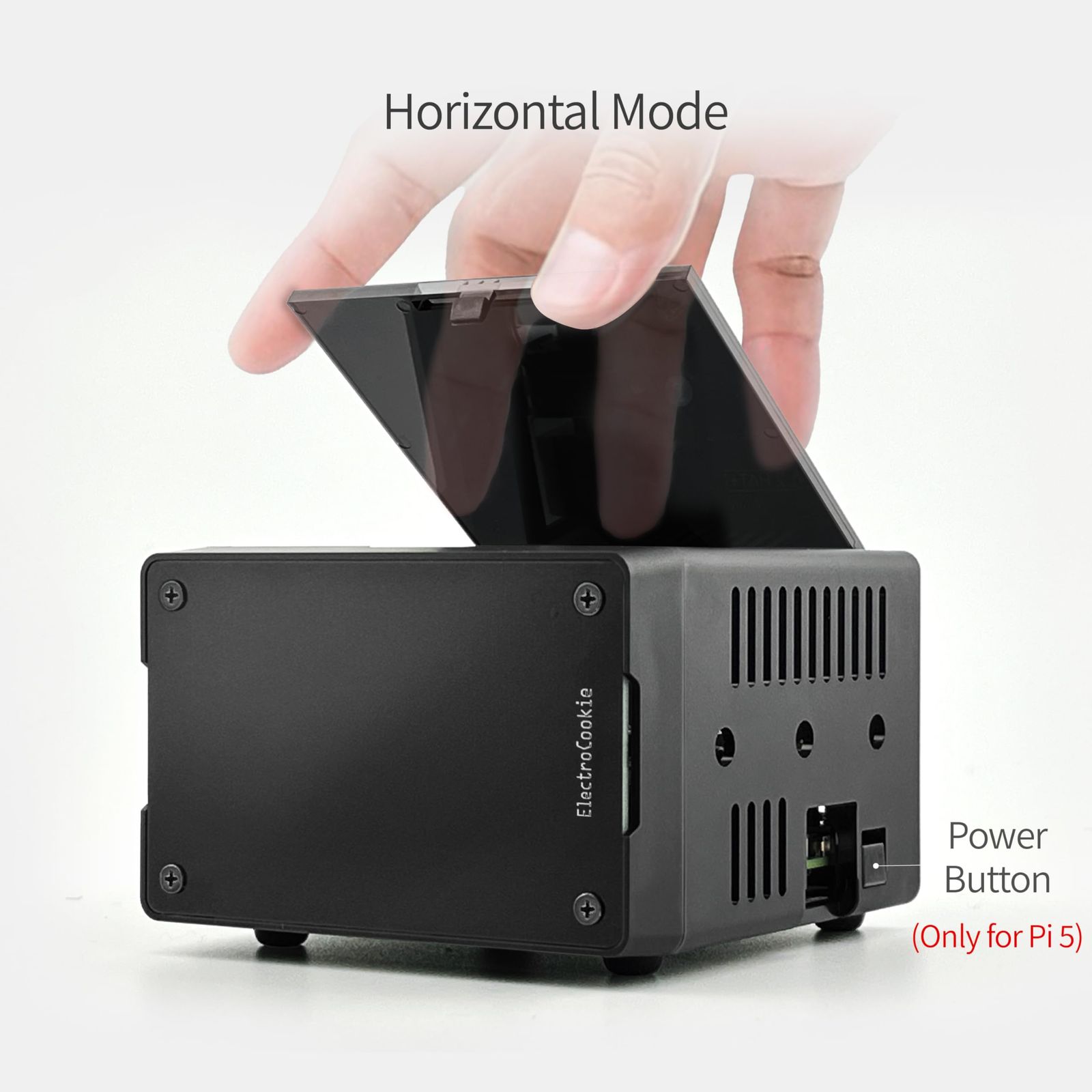
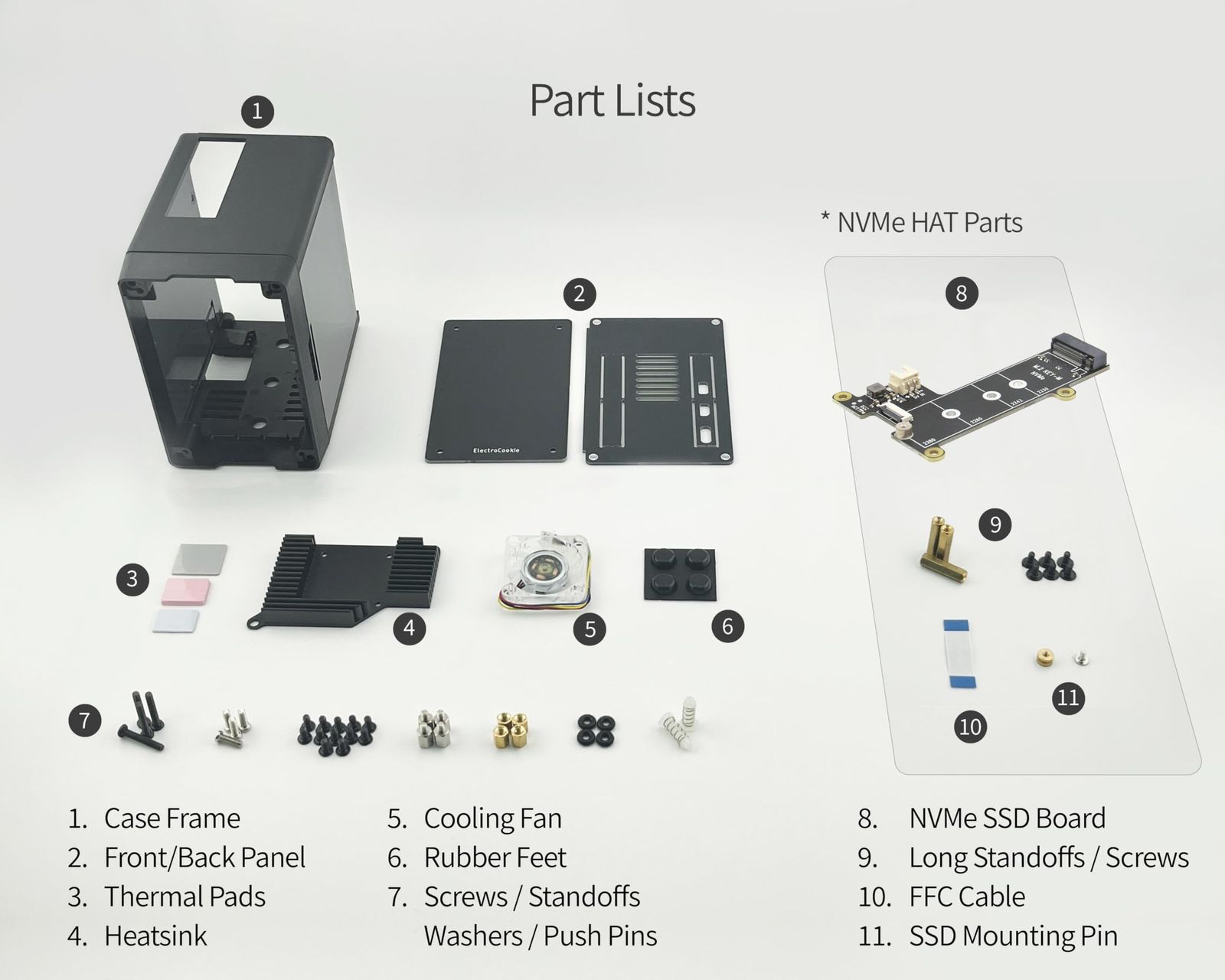

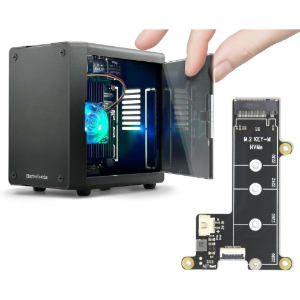
• Raspberry Pi 5用のミニチュアPCスタイルケースで、2230、2242、2260、2280サイズに対応するNVMe M.2 SSDシールドが付属し、拡張ストレージと超高速の応答性を提供します。
• **SSDの互換性とセットアップ情報:SSDの互換性を製品説明で確認するか、オンラインで「Pi Benchmark」で検索してください。 ブートドライブのセットアップ手順は、下記の製品説明にも記載されています。また、Raspberry Piの公式ドキュメントとオンラインチュートリアルに従うこともできます。
• GPIOピンに簡単にアクセスでき、色付きのサイドドアでSSDを素早く交換できます。また、内部のRGB照明を美しく映し出し、スタイルと機能性を兼ね備えています。
• システム電源が入ると点灯するRGBライト付きPWMファンが装備されており、CPUの温度に基づいて自動的に速度を調整します(*注:照明はプログラム可能ではなく、CPUが冷えているときにファンが回転しない場合や、OSやブート可能なドライブが利用できず、ファンを制御できない場合には、ファンが継続的に回転する場合があります。) )。
• Raspberry Pi 5の電源ボタンに直接接続できる便利なサイド電源ボタンを使用して、ケースの外側からRaspberry Pi 5の電源を簡単にオン/オフできます。
• フロントパネルをカスタマイズしてユニークなケースを作りましょう。フレームは、1/16–1/8インチ(1.6〜3mm)アクリル、木材、PCBボードなどのさまざまな素材をサポートするように設計されており、パーソナライズされたスタイルになっています。
Raspberry Pi 5 NVMe SSD HAT – 互換性に関するお知らせ:このRaspberry Pi 5用NVMe SSDハットは、広く採用されているM.2 HATと同じ回路設計を共有しています。ケースの寸法に合わせて最小限にカスタマイズされたPCBレイアウトが特徴です。 公式Raspberry Pi Foundation M.2 HATと同様に、2230および2242 NVMe SSDのみをサポートします。
SSDが認識されない、またはRaspberry Pi 5で起動できない場合は、SSDとRaspberry Pi 5の互換性がないことが原因である可能性があります。 HATは単に信号と電源ブリッジとして機能し、SSDの互換性には影響しません。
問題を引き起こすことが知られているSSDコントローラー:
SMI2263XT、SMI2263EN、MAP1202、Phisonシリーズコントローラー。
既知の互換性のないSSD
Raspberry Pi 5との互換性の問題があると報告されているSSDは次のとおりです。
Inland TN446。 Corsair MP600。 Micron 2450。 Kingston OM8SEP4256Q-A0。 WD_Blue SN550 / SN580。 WD_Green SN350。 WD_Black SN850 / SN770。 Kingspecシリーズ SMI2263XT、SMI2263EN、MAP1202、またはPhisonシリーズのコントローラーを使用するその他のSSD。
推奨SSD(互換性確認済み)
以下のSSDは、低消費電力と低発熱で知られており、Raspberry Pi 5のハードウェアと電力制限に最適です。
Samsung PM9A1、PM981、PM991、PM991a、PM9B1。 SK hynix BC901、BC711。 Raspberry Pi NVMe 公式SSD。
安定した操作のためのヒント
Raspberry Pi 5のブートローダーとOSが最新であることを確認してください。 SSDを購入する前に、オンラインで「Pi Benchmarks」を検索して、実際のパフォーマンスと互換性レポートを確認することをお勧めします。
M.2 HATを使用してRaspberry Pi 5でSSDブートをセットアップする方法
注意 : SSDの起動設定は、公式のM.2 HATまたは他の標準モデルと同じです。
Raspberry Piの公式ドキュメント、オンラインチュートリアルに従ってください。
または、以下のステップバイステップガイドを参照してください。
1. Raspberry Pi 5ボードをM.2 HATとSSDで組み立てます。
2. Raspberry Pi OS搭載のSDカードをRaspberry Pi 5に挿入し、電源を入れます。
3. ターミナルを開き、次のコマンドを1つずつ実行して、Raspberry Piを更新します。 :
sudo apt update u0026 u0026 sudo apt フルアップグレード。
sudo apt install rpi-eeprom。
sudo rpi-eeprom-update。
4. Raspberry Pi Imagerを取り付ける:
sudo apt install rpi-imager。
5. Raspberry Pi Imagerを起動:
rpi-imager。
6. 画像について:
- デバイスとしてRaspberry Pi 5を選択してください。
- OSのバージョンを選択してください。
- SSDをターゲットドライブとして選択し、インストールを開始します。
7. OSのインストール後、以下を実行して起動順序を設定します。
sudo raspi-config。
8. 起動順序の設定:
詳細オプション → 起動順序 → NVMe/USBブート
次に、「完了」または「Escape」キーを押します。
9. Raspberry Piを再起動します。 NVMe SSDから起動します
- com: ElectroCookie Raspberry Pi 5 Case, Aluminum Mini

- Electrocookie

- com: ElectroCookie Raspberry Pi 5 Case, Aluminum Mini

- Electrocookie
ベストセラーランキングです
-
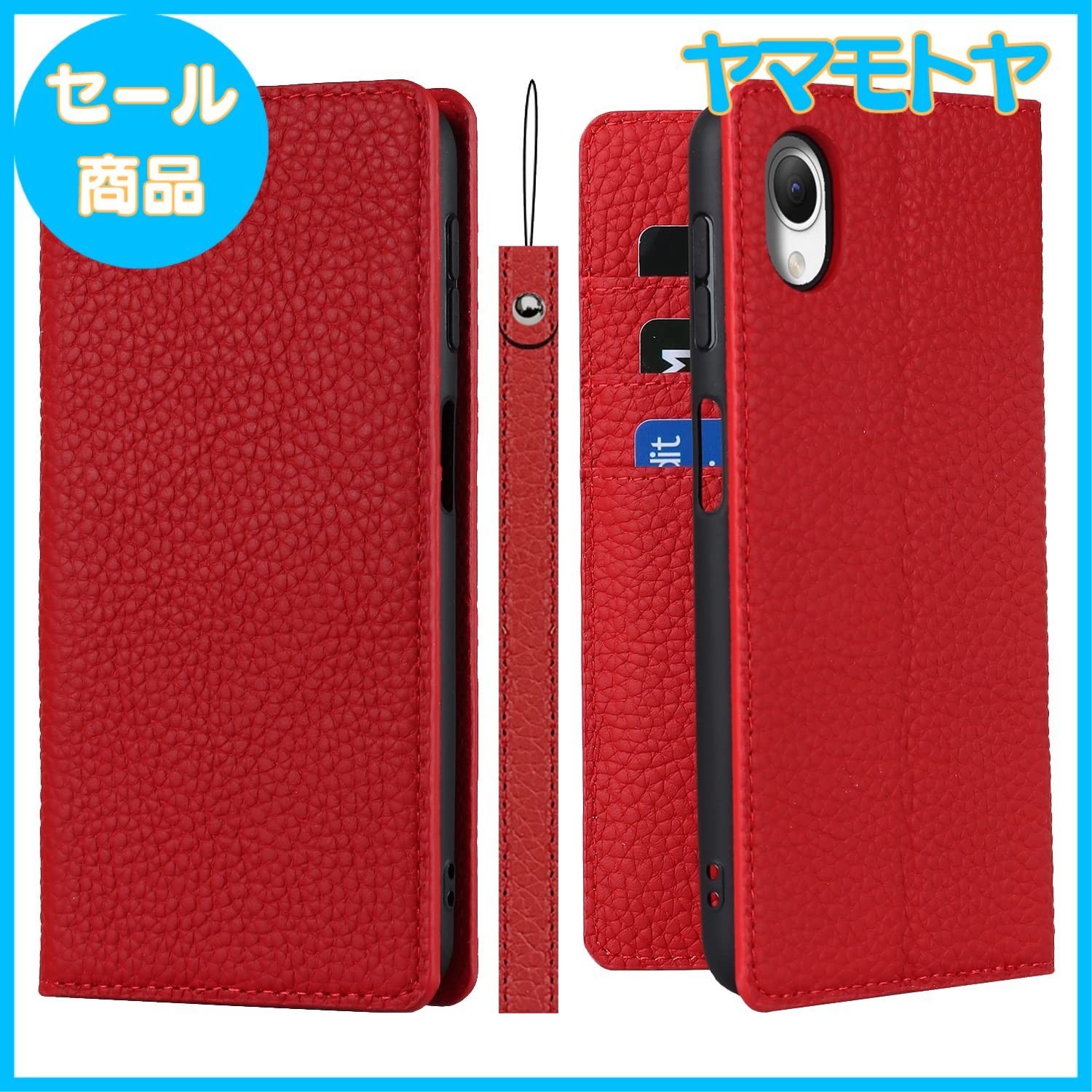 【特売】Havaya Galaxy A23 5G ケース ギャラクシーa23 5g ケース sc56c ケース 本革 au スマホケース SCG18 SC-56C ストラップ 手帳型 docomo 牛革 レザー ドコモ samsung サムスン 耐衝撃 カード
-
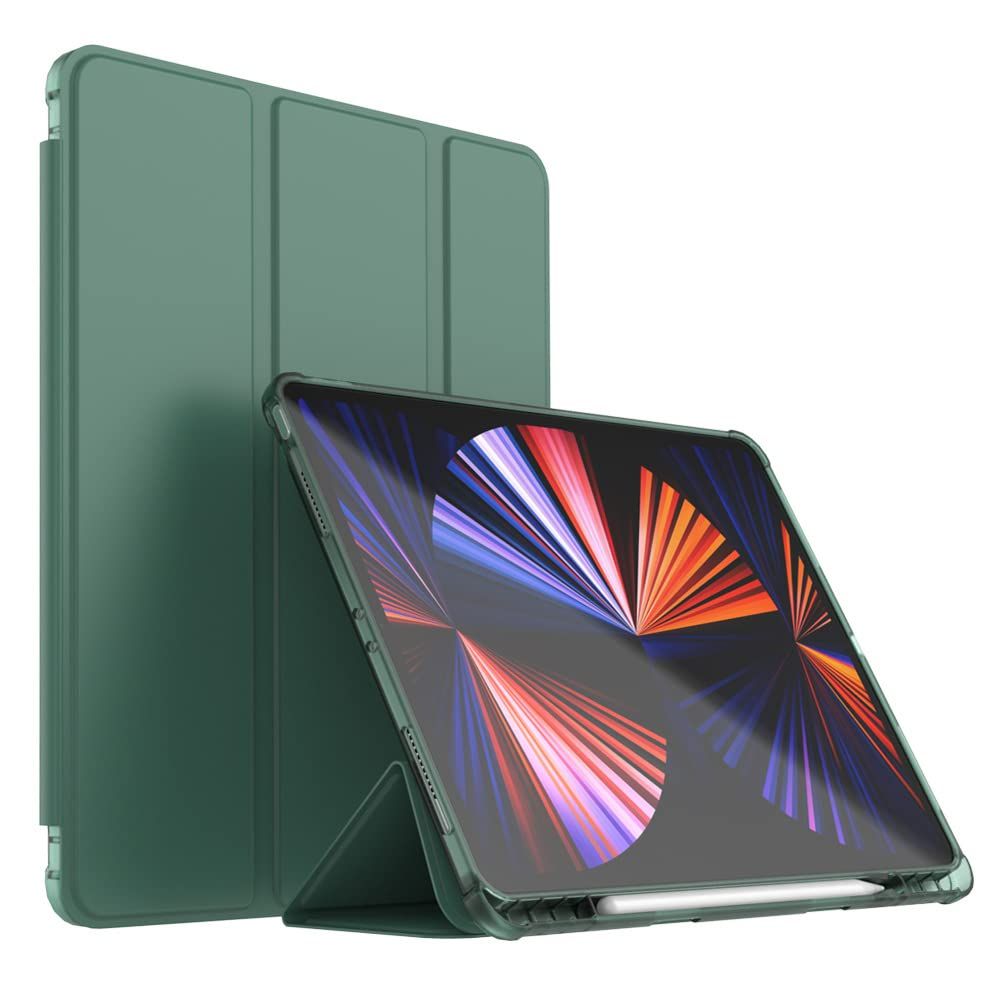 Panda Baby iPad Pro 11インチケース 第1~4世代対応 Apple Pencil収納 ミッドナイトグリーン
-
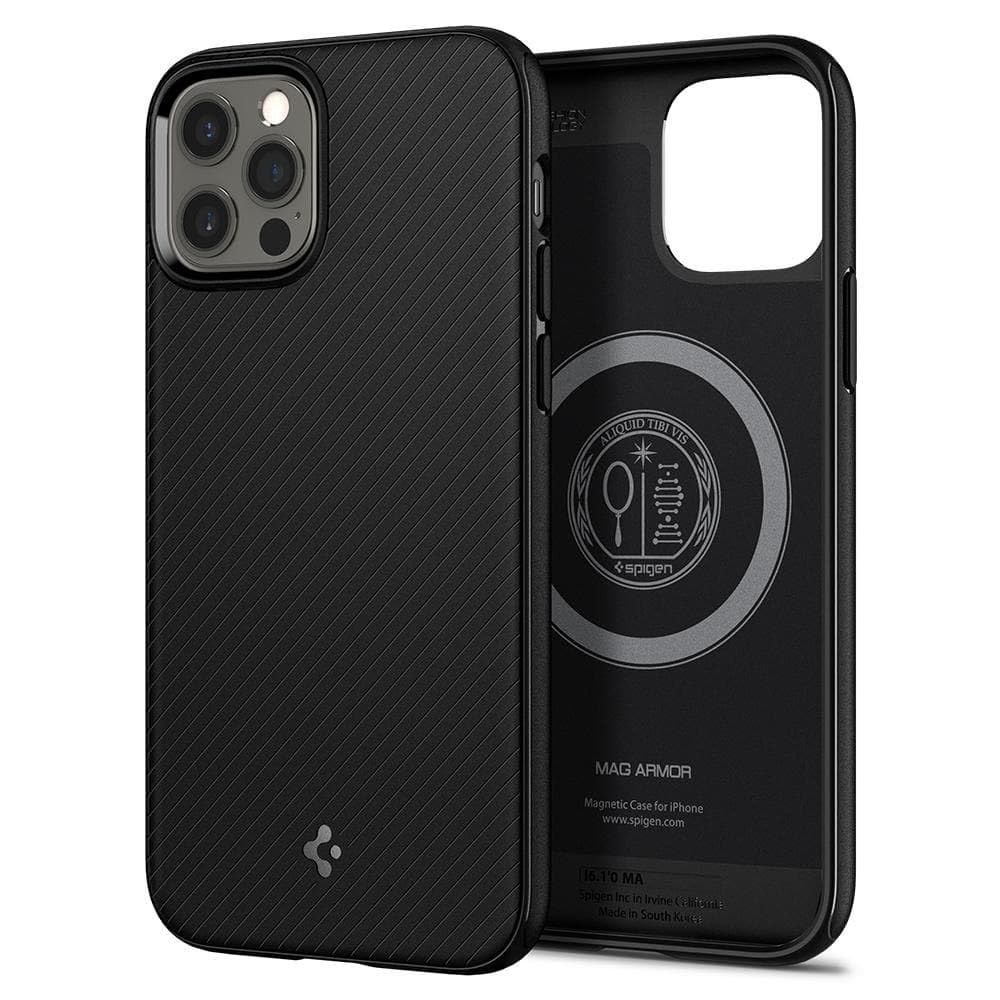 Spigen iPhone12Pro ケース iPhone12 ケース MagSafe マグネット搭載 マット感 米軍MIL規格取得 さらさら TPU 滑り止め ワイヤレス充電対応 耐衝撃 すり傷防止 マグ・アーマー ACS01865 (マット・ブラック)
-
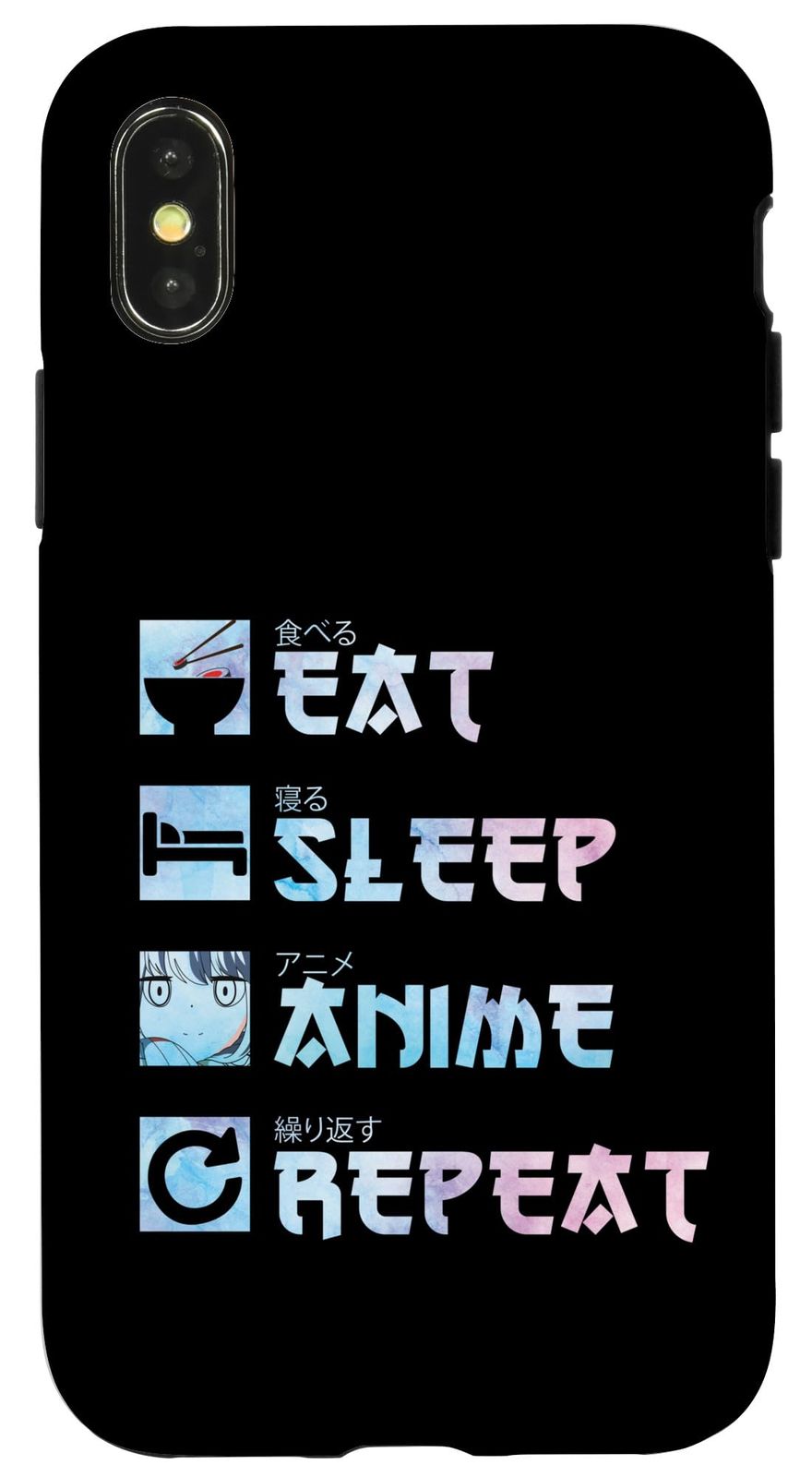 Eat Sleep アニメ リピートシャツ 水彩風 アニメグッズ スマホケース iPhone X/XS 用
-
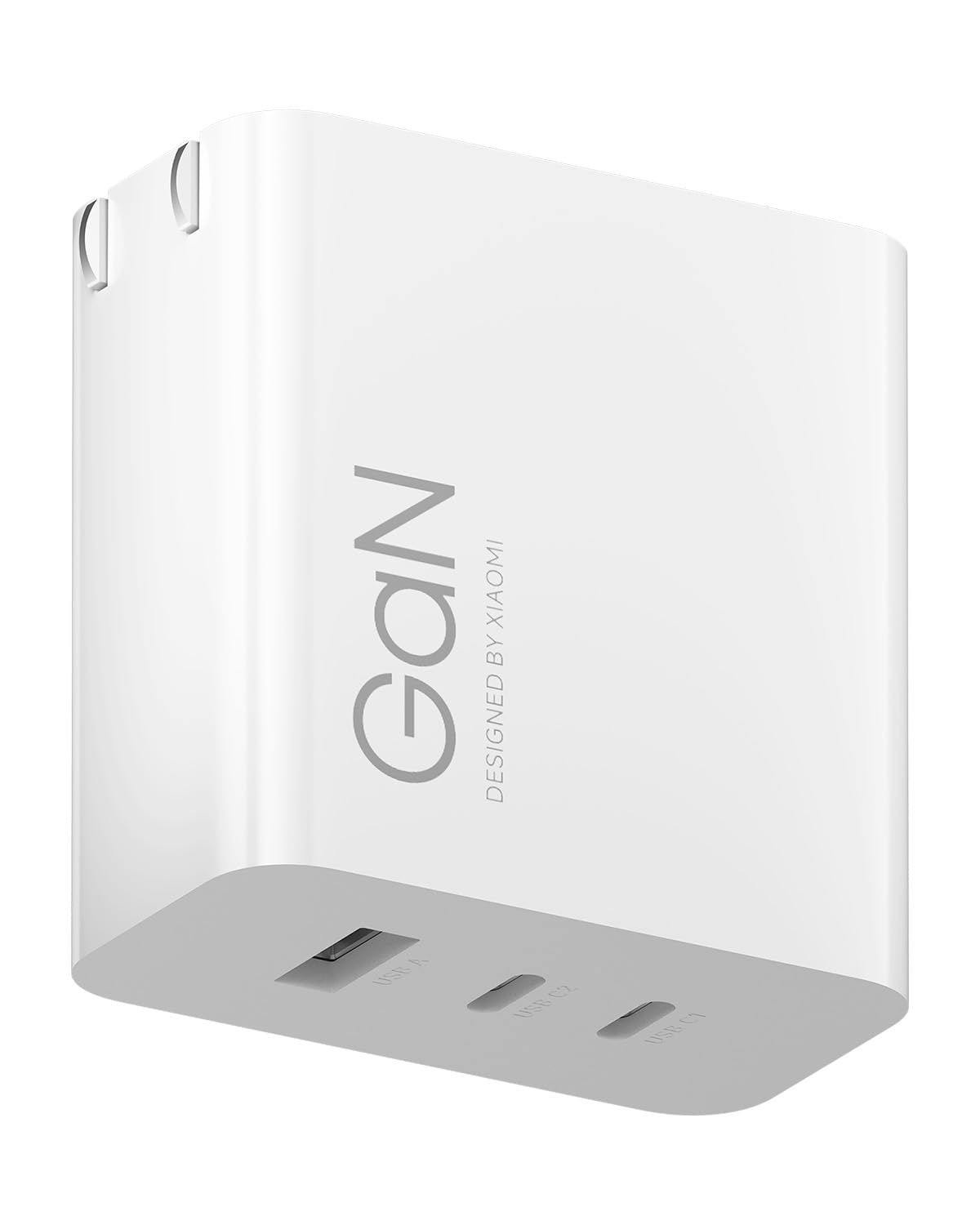 Xiaomi 90W HyperCharge Power Adapter 90W 急速充電器 3ポート USB充電器 3台同時充電 USB PD対応 MacBook Windows PC iPhone iPad Galaxy Android スマート ...
-
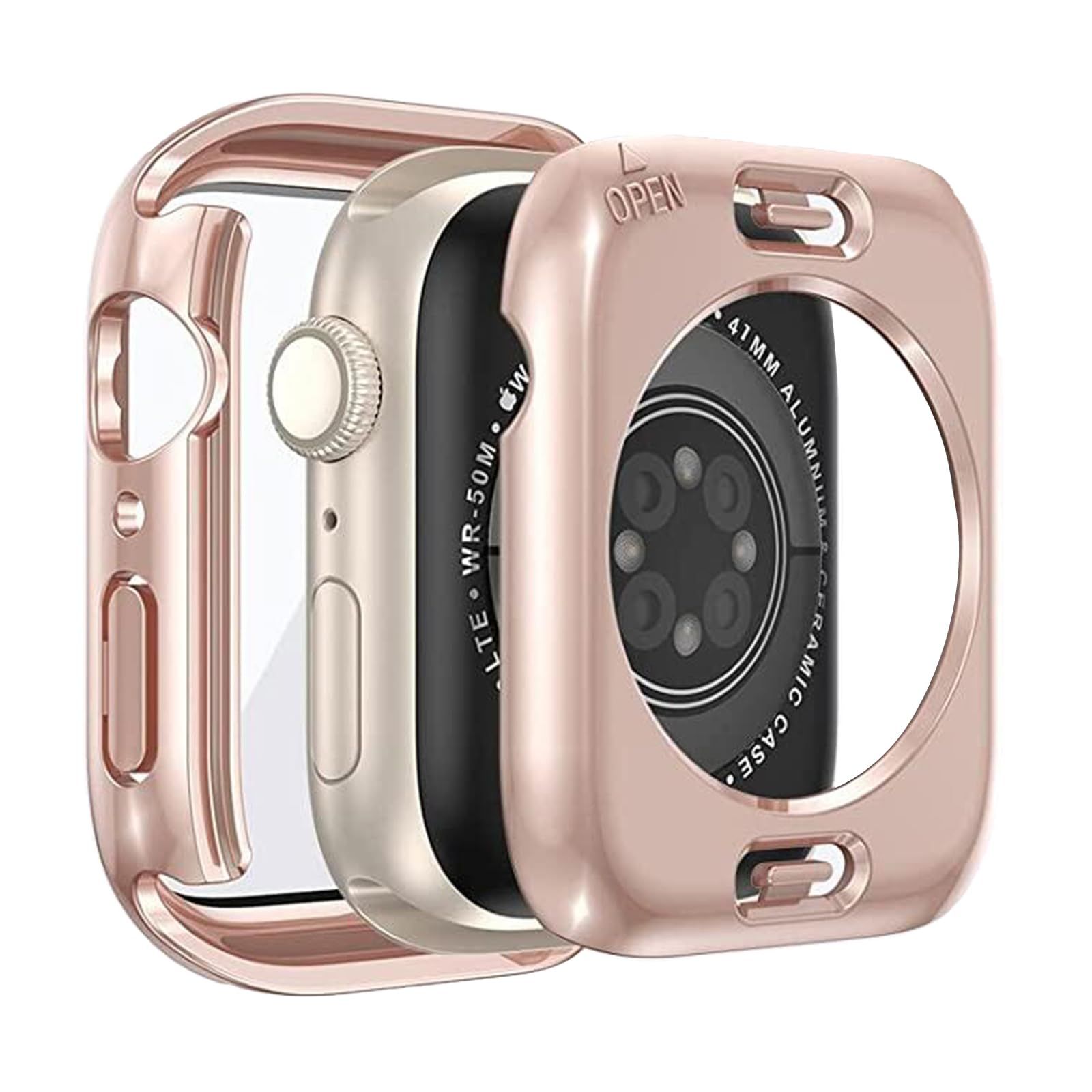 新品 YUGYUG 対応 アップルウォッチ カバー 46mm Apple Watch 11/10 ケース 防水 2 in 1 前後の保護 ガラスフィルム 一体型 日本旭硝子材 高感度タッチ キズ防止 PC素材 全面保護 二重構造 高耐久 高透過
-
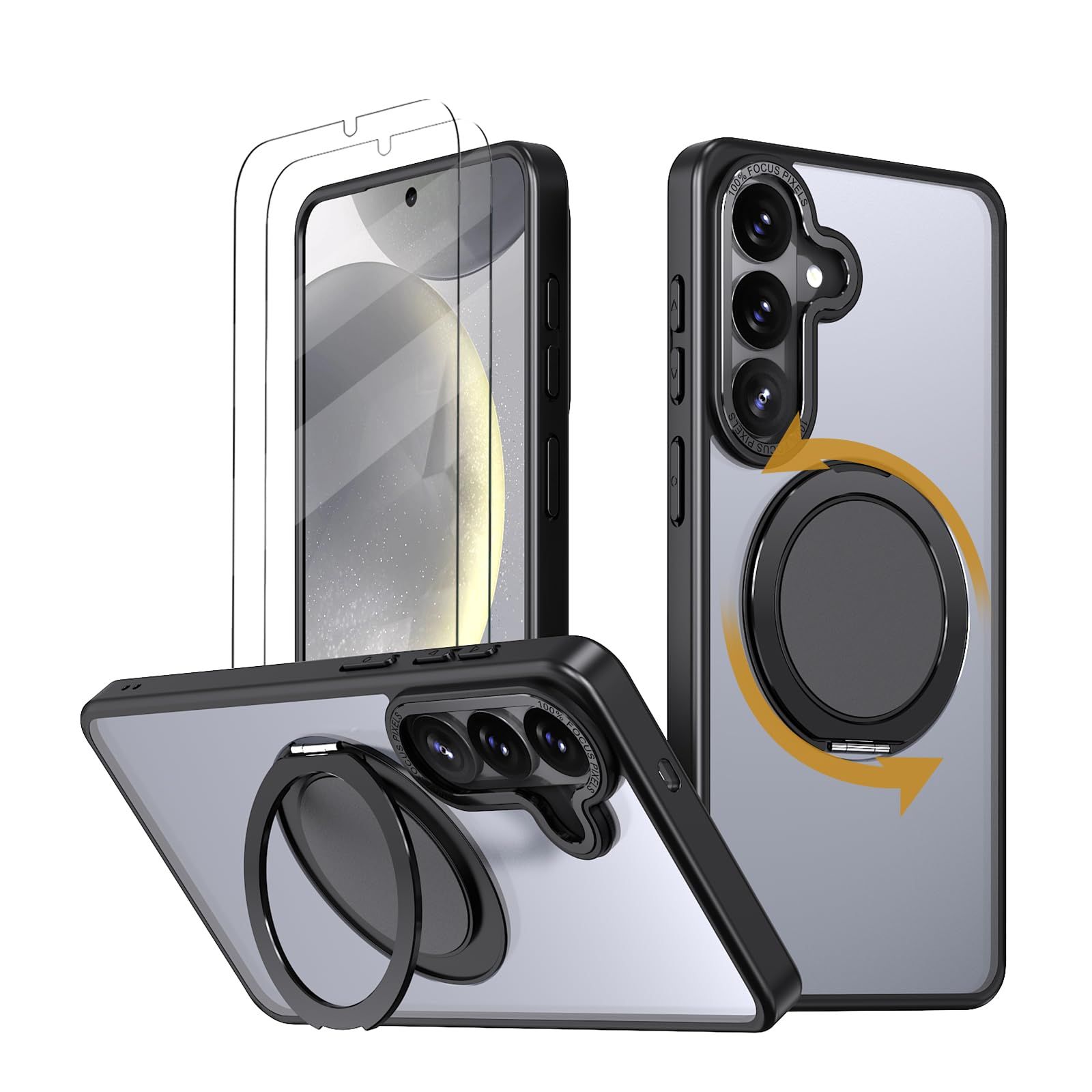 HCXLYP Samsung Galaxy S26 ケース MagSafe対応 多機能360度回転 リング スタンド
-
 スマホストラップ 首掛け 斜めがけ 長さ調節45?83cm 耐荷重3kg 黒 固定シート1枚付き スマホショルダー ネックストラップ 落下防止 両手解放 iPhone/Android 全機種
-
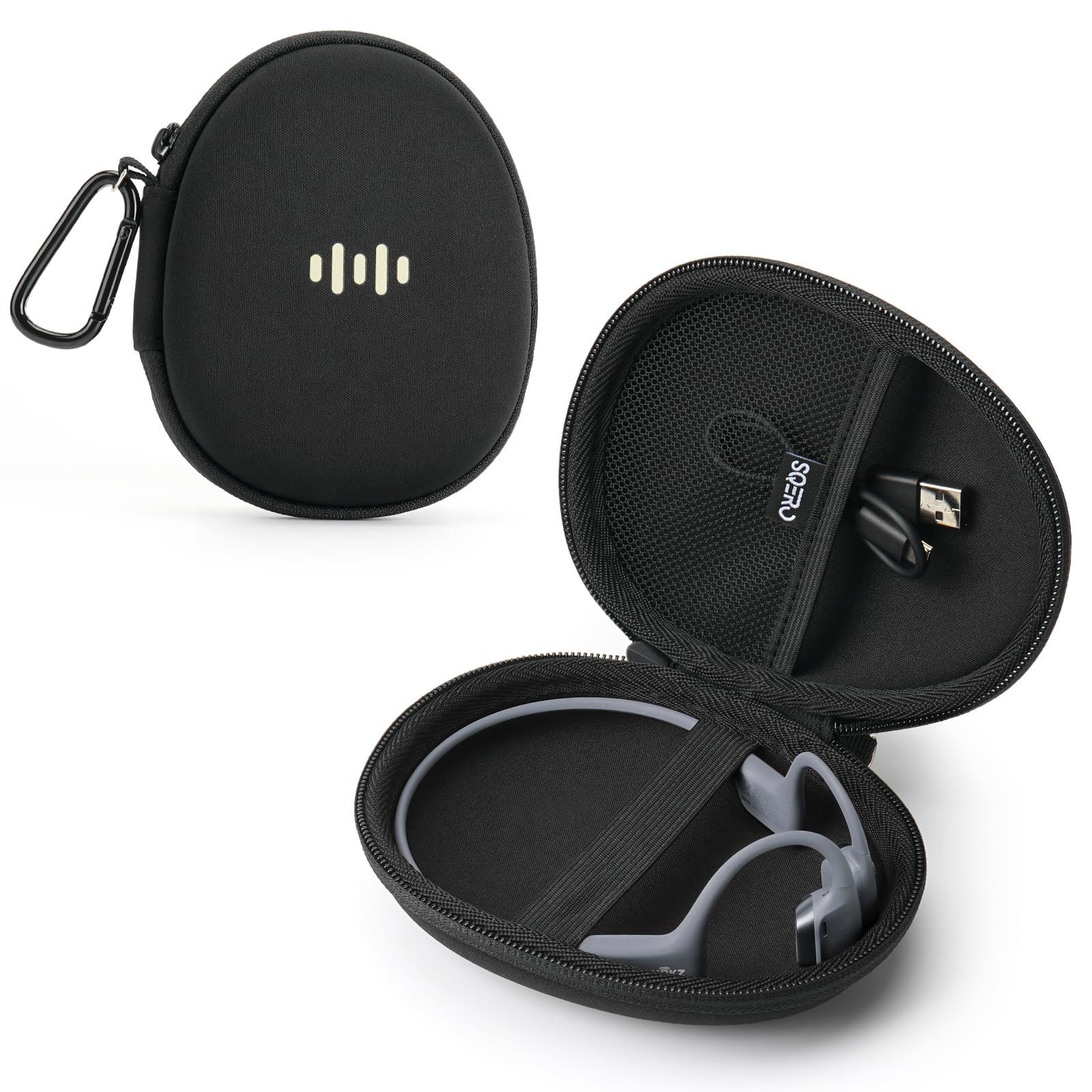 骨伝導イヤホン収納ケース SHOKZ 汎用 カラビナ付き
-
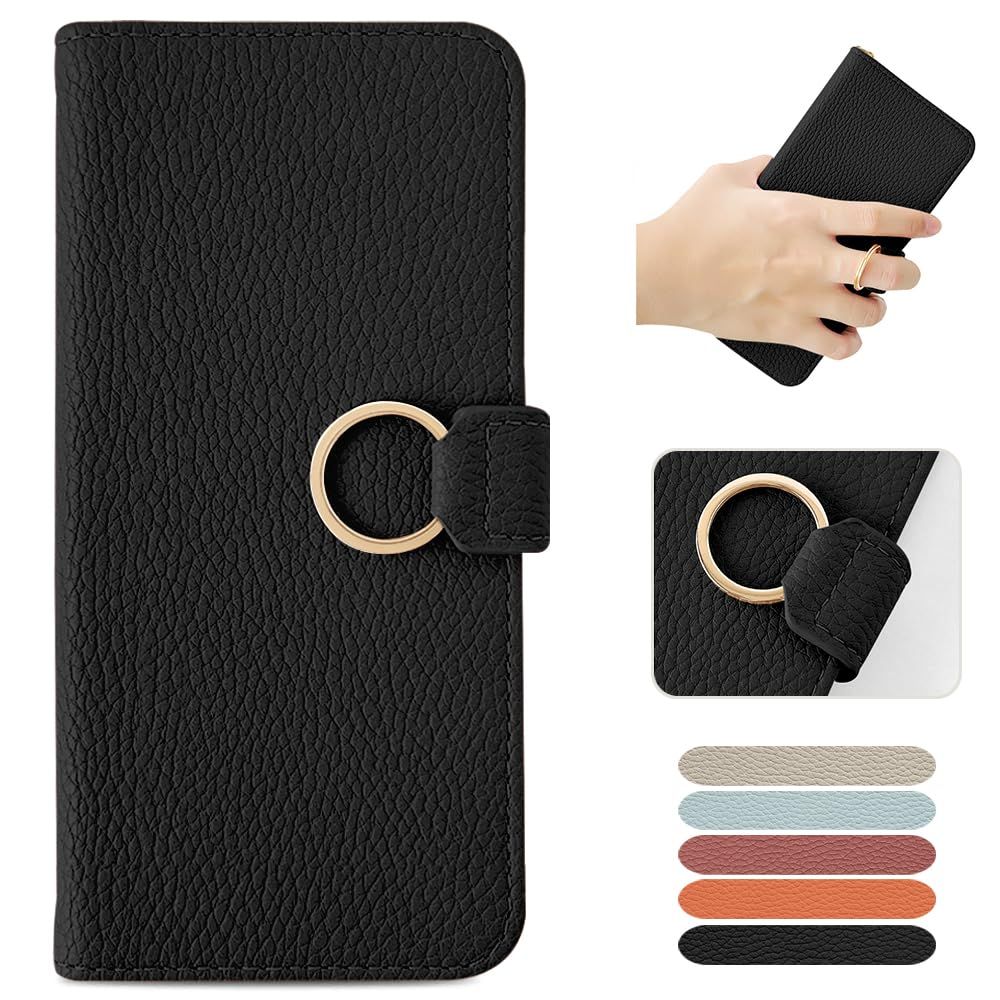 ケース 手帳型 おしゃれ リング付き S24 ギャラクシー S24 ケース 手帳型 かわいい 女性 SC-51E Galaxy ケース シンプル 美しい 財布型 SCG25 ケース For エレガント 人気 ストラップホール付き マグネ
この商品を見た人はこんな商品も見ています
-
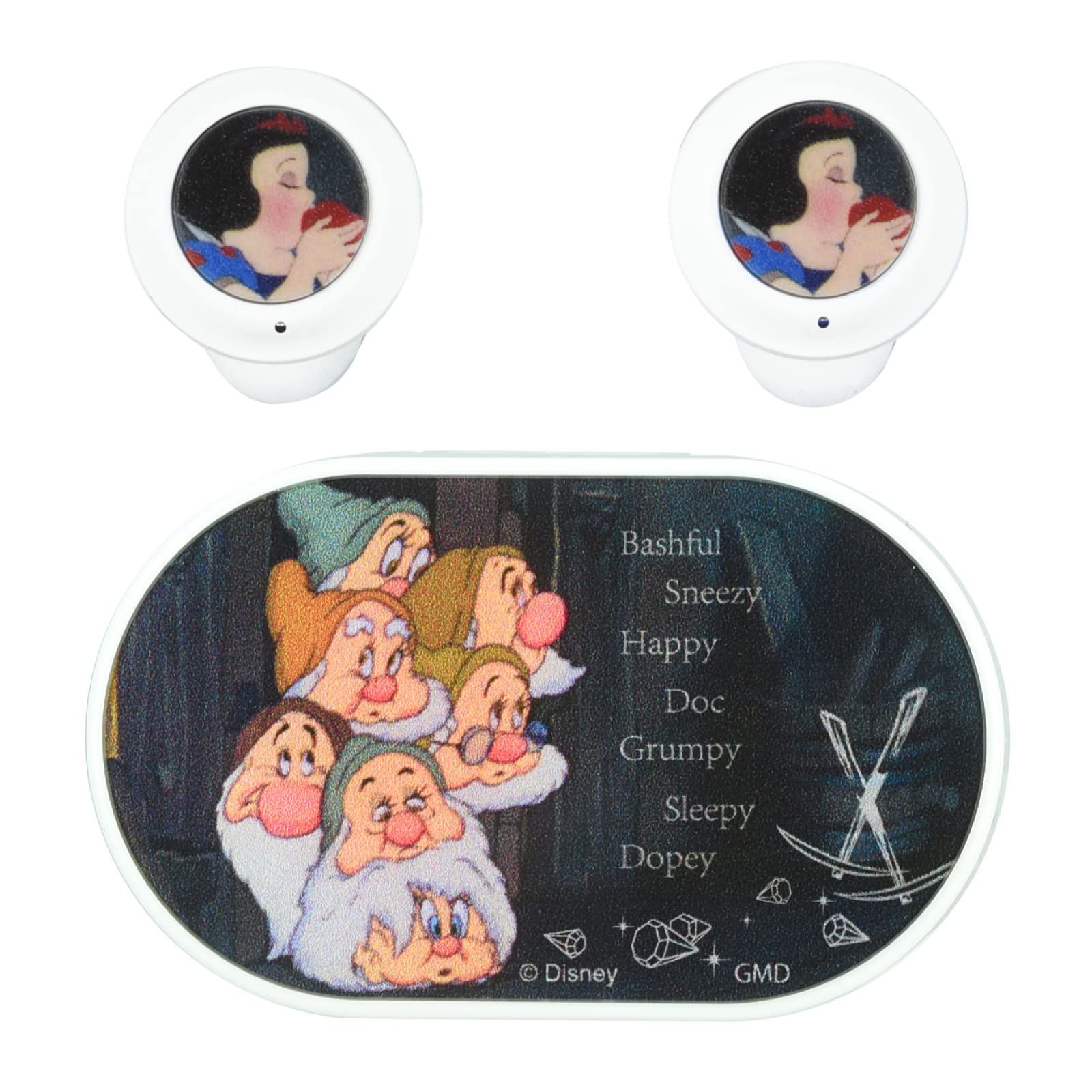 マイストア在庫: 88税込4820.00円
-
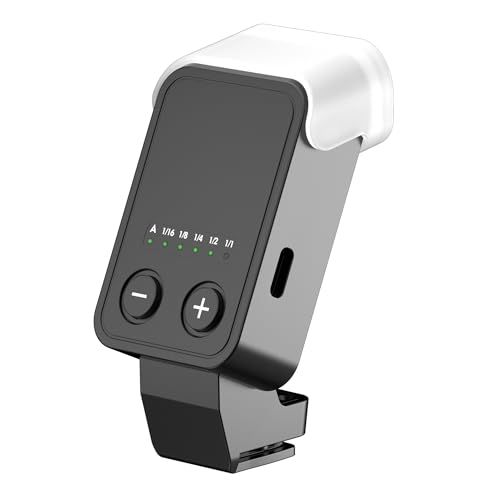 マイストア在庫: 0税込6700.00円
-
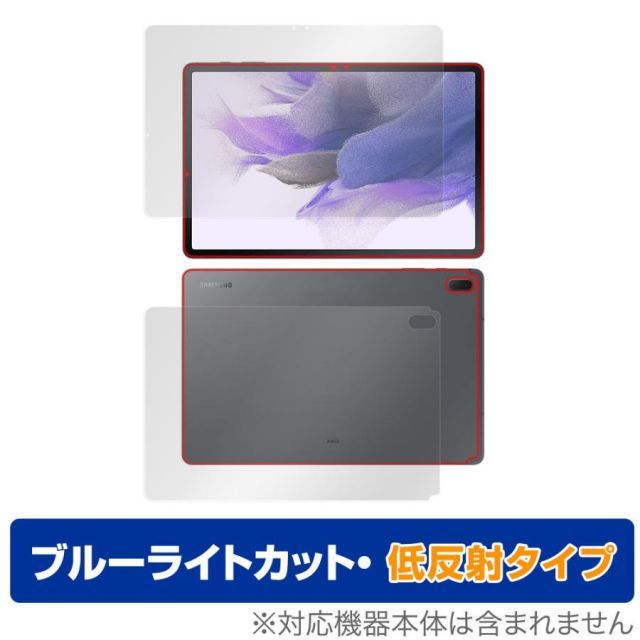 マイストア在庫: 43税込2440.00円
-
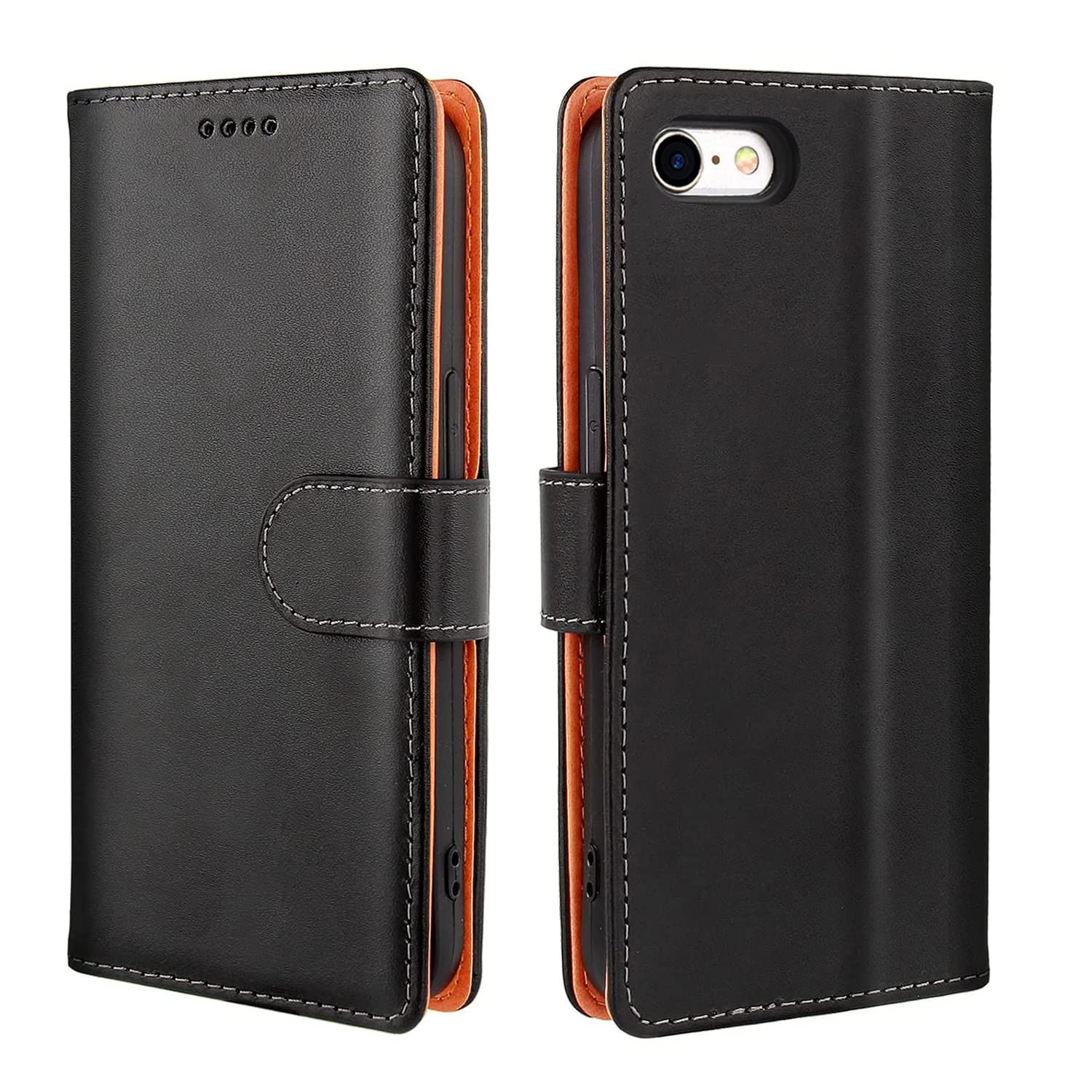 マイストア在庫: 94税込2050.00円
-
 マイストア在庫: 108税込2040.00円
近くの売り場の商品




カスタマーレビュー
オススメ度 4.1点
現在、636件のレビューが投稿されています。